Smartwatch nie łączy się z telefonem – co zrobić? 10 sposobów
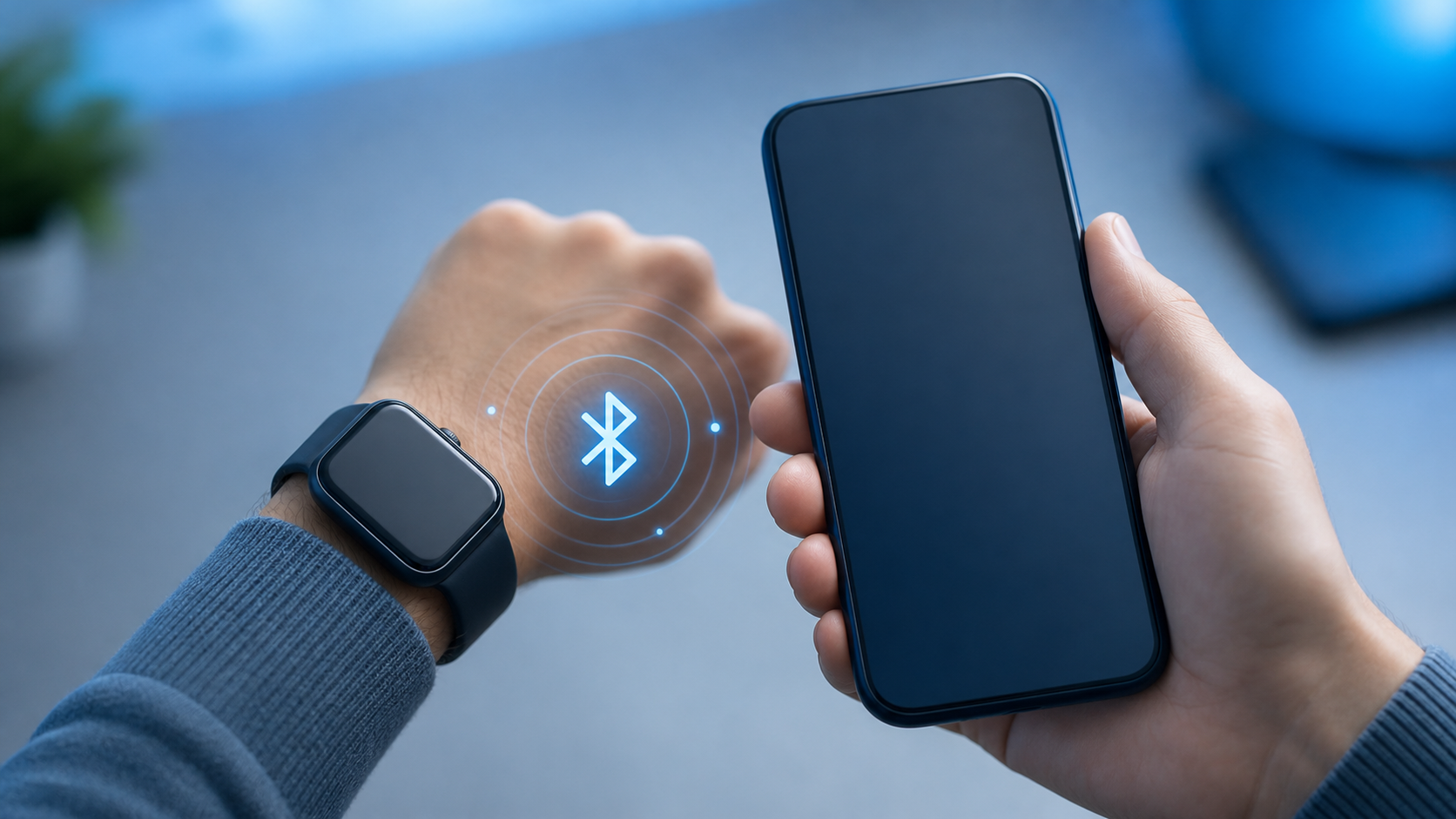
Kupiłeś smartwatch, a on nie chce połączyć się z telefonem? Albo działał, ale nagle przestał pokazywać powiadomienia i co chwilę się rozłącza? To jeden z najczęstszych problemów z inteligentnymi zegarkami – i w większości przypadków da się go rozwiązać w kilka minut, bez serwisu.
Poniżej masz 10 sposobów ułożonych od najprostszych do najbardziej radykalnych. Sprawdzaj je po kolei.
Najpierw sprawdź: czy zegarek w ogóle działa z Twoim telefonem?
Zanim zaczniesz cokolwiek resetować, upewnij się, że zegarek i telefon do siebie pasują:
- Apple Watch działa tylko z iPhone'em.
- Samsung Galaxy Watch (od serii 4) i Google Pixel Watch działają tylko z Androidem.
- Xiaomi, Amazfit, Huawei, Garmin i większość tańszych marek działa z Androidem i iPhone'em, ale na iPhonie część funkcji bywa ograniczona.
Jeśli Twój zestaw się nie zgadza, żadne z poniższych rozwiązań nie pomoże. Więcej o tym przeczytasz w artykule czy smartwatch musi być tej samej marki co telefon.
1. Paruj przez aplikację, a nie przez ustawienia Bluetooth
To najczęstszy błąd. Większość smartwatchy trzeba połączyć przez aplikację producenta, a nie w ustawieniach Bluetooth telefonu. Jeśli najpierw sparowałeś zegarek w ustawieniach systemu, aplikacja często go „nie widzi”.
Co zrobić: wejdź w ustawienia Bluetooth telefonu, wybierz zegarek i kliknij „Zapomnij” / „Usuń parowanie”. Potem połącz go ponownie, ale już z poziomu aplikacji.
Przykładowe aplikacje: Mi Fitness (Xiaomi), Zepp (Amazfit), Huawei Health, Galaxy Wearable (Samsung), Garmin Connect. Tańsze zegarki używają różnych aplikacji – nazwę znajdziesz w instrukcji albo w kodzie QR na zegarku.
2. Włącz Bluetooth i lokalizację
Brzmi banalnie, ale na Androidzie wiele aplikacji do smartwatchy wymaga włączonej lokalizacji, żeby w ogóle wyszukać urządzenie Bluetooth. Bez niej zegarek po prostu się nie pojawi na liście.
3. Nadaj aplikacji wszystkie uprawnienia
Aplikacja zegarka potrzebuje dostępu do kilku rzeczy. Na Androidzie sprawdź w Ustawienia → Aplikacje → [aplikacja zegarka] → Uprawnienia:
- Urządzenia w pobliżu (Bluetooth) – bez tego nie połączy się wcale,
- Lokalizacja,
- Dostęp do powiadomień – bez tego zegarek nie pokaże wiadomości,
- Telefon i kontakty – jeśli chcesz widzieć, kto dzwoni.
Na iPhonie sprawdź w Ustawienia → [aplikacja zegarka], czy włączony jest Bluetooth i Odświeżanie w tle.
4. Wyłącz oszczędzanie baterii dla aplikacji
To główny powód, dla którego zegarek łączy się, ale po chwili rozłącza. System telefonu „usypia” aplikację w tle, żeby oszczędzać baterię – i zrywa połączenie z zegarkiem.
Na Androidzie: Ustawienia → Aplikacje → [aplikacja zegarka] → Bateria i wybierz „Bez ograniczeń”. Na telefonach Xiaomi, Samsung czy Huawei dodatkowo sprawdź, czy aplikacja nie jest „uśpiona” w ustawieniach baterii albo menedżerze aplikacji.
Na iPhonie: nie zamykaj aplikacji zegarka, przesuwając ją w górę w przełączniku aplikacji – niech zostanie w tle.
5. Zbliż zegarek do telefonu i uruchom oba ponownie
Bluetooth ma zasięg ok. 10 metrów, a ściany i inne urządzenia go skracają. Na czas parowania połóż zegarek tuż obok telefonu. Jeśli to nie pomaga – wyłącz i włącz oba urządzenia. Restart rozwiązuje zaskakująco dużo problemów.
6. Odłącz zegarek od innego telefonu
Większość smartwatchy może być połączona tylko z jednym telefonem naraz. Jeśli zegarek był wcześniej sparowany z innym telefonem (np. poprzedniego właściciela albo Twoim starym), usuń go najpierw z tamtej aplikacji albo zrób reset zegarka (punkt 9).
7. Zaktualizuj aplikację, telefon i zegarek
Po aktualizacji Androida lub iOS stara wersja aplikacji zegarka może przestać działać poprawnie. Sprawdź:
- czy w Google Play / App Store jest nowsza wersja aplikacji,
- czy w aplikacji jest dostępna aktualizacja oprogramowania zegarka.
8. Wyczyść dane aplikacji albo zainstaluj ją od nowa
Jeśli aplikacja „zawiesiła się” na łączeniu, odinstaluj ją, uruchom ponownie telefon i zainstaluj jeszcze raz. Na Androidzie możesz też wyczyścić pamięć i dane aplikacji. Uwaga: możesz stracić lokalnie zapisane dane, jeśli nie były zsynchronizowane z kontem.
9. Zresetuj zegarek do ustawień fabrycznych
Gdy nic nie działa, zrób reset zegarka. Opcja zwykle jest w Ustawienia → System → Resetuj (na zegarku albo w aplikacji). Po resecie zegarek trzeba sparować od zera – zgodnie z punktem 1.
10. Sprawdź, czy problem nie leży w zegarku
Spróbuj połączyć zegarek z innym telefonem. Jeśli z innym działa – problem jest w Twoim telefonie albo jego ustawieniach. Jeśli nie działa z żadnym, a zegarek jest na gwarancji – czas na reklamację.
Smartwatch łączy się, ale nie pokazuje powiadomień
To osobny, bardzo częsty problem. Najczęstsze przyczyny:
- aplikacja nie ma dostępu do powiadomień (punkt 3),
- w aplikacji zegarka nie włączyłeś powiadomień dla konkretnych aplikacji (np. WhatsApp, Messenger),
- na telefonie jest włączony tryb Nie przeszkadzać albo tryb skupienia,
- na iPhonie powiadomienia aplikacji muszą być widoczne na ekranie blokady – inaczej zegarek ich nie dostanie.
Kiedy lepiej kupić inny zegarek?
Jeśli zegarek gubi połączenie mimo wszystkich powyższych kroków, a do tego ma słabą, rzadko aktualizowaną aplikację – to często wina samego modelu. Przy wyborze kolejnego warto postawić na markę z dopracowaną aplikacją. Pomoże Ci w tym nasz poradnik jak wybrać dobry smartwatch.
FAQ
Dlaczego smartwatch ciągle się rozłącza?
Najczęściej przez oszczędzanie baterii w telefonie, które usypia aplikację zegarka w tle. Ustaw dla niej baterię „Bez ograniczeń” i nadaj wszystkie uprawnienia.
Czy smartwatch można połączyć z dwoma telefonami?
W większości przypadków nie – zegarek współpracuje z jednym telefonem naraz. Żeby zmienić telefon, trzeba usunąć zegarek ze starej aplikacji albo go zresetować.
Czy smartwatch działa bez telefonu?
Częściowo. Zegarek nadal liczy kroki, mierzy tętno i pokazuje godzinę, ale bez telefonu nie dostaniesz powiadomień, a dane zsynchronizują się dopiero po ponownym połączeniu. Wyjątkiem są modele z eSIM.
Czy Samsung Galaxy Watch działa z iPhone'em?
Nowsze modele (od Galaxy Watch4) – nie. Działają tylko z telefonami z Androidem.
– Bartek, DobrySmartwatch.pl
You should also read:
Jaki smartwatch z ładowaniem solarnym wybrać?
Zanim przejdziemy do konkretnych modeli, jedna rzecz od razu na start, żebyś się nie zawiódł: smartwatch z ładowaniem solarnym to wciąż wąska, dość specjalistyczna kategoria – i w praktyce zdominowana niemal wyłącznie przez jedną markę, Garmina. Jeśli szukasz czegoś w stylu Apple Watch czy Galaxy…
Continue reading...
Czy smartwatche Xiaomi są dobre?
Zastanawiasz się, czy smartwatche Xiaomi są dobre i czy warto kupić je dzisiaj, gdy na rynku jest tyle modeli od Samsunga, Huawei, Garmina czy Apple? To normalne pytanie, szczególnie jeśli kupujesz pierwszy zegarek i nie chcesz przepłacić za funkcje, których później nie użyjesz. Krótka odpowiedź…
Continue reading...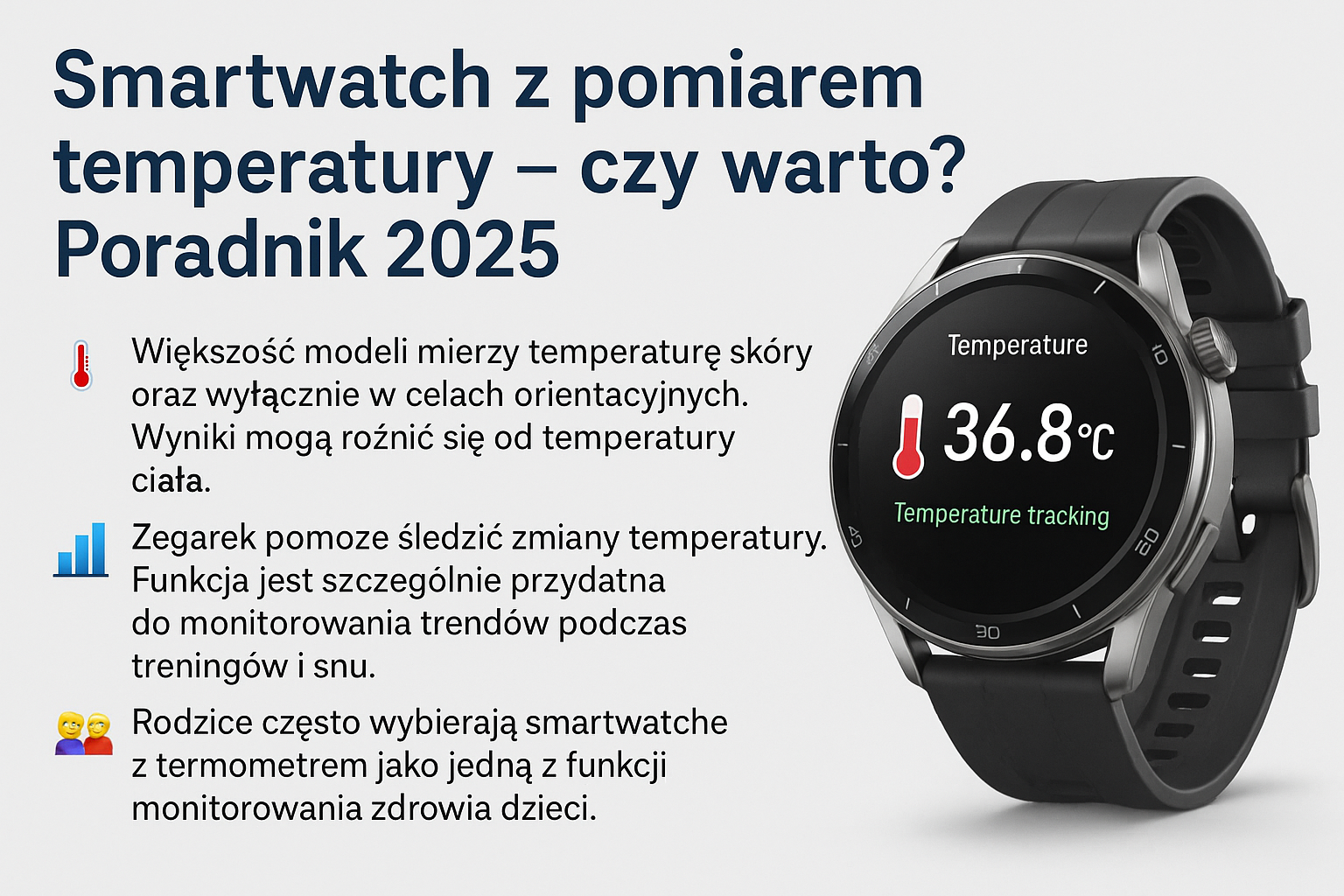
Smartwatch z pomiarem temperatury – czy warto? Poradnik 2025
Czy pomiar temperatury w smartwatchu to faktycznie przydatna funkcja? Smartwatche z czujnikiem temperatury 👉 Czy to działa tak dobrze, jak wygląda w opisach producentów? I czy rzeczywiście warto dopłacać do zegarka z tą funkcją? W tym poradniku omówimy: jak działa czujnik temperatury w smartwatchu, jakie…
Continue reading...